√99以上 タブレット 画像 保存 の 仕方 211524
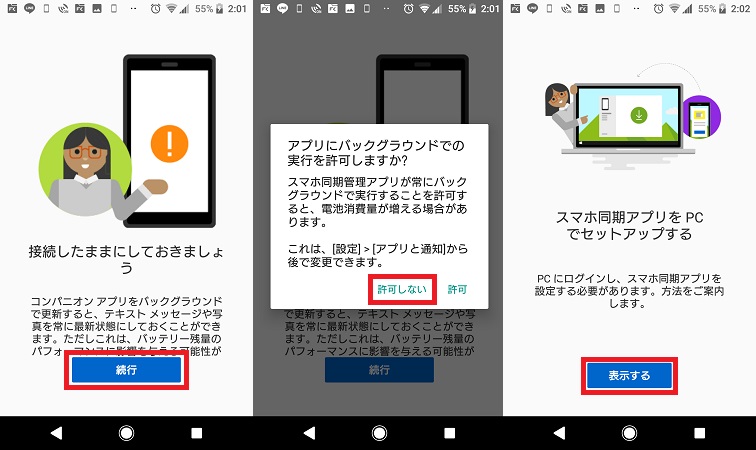
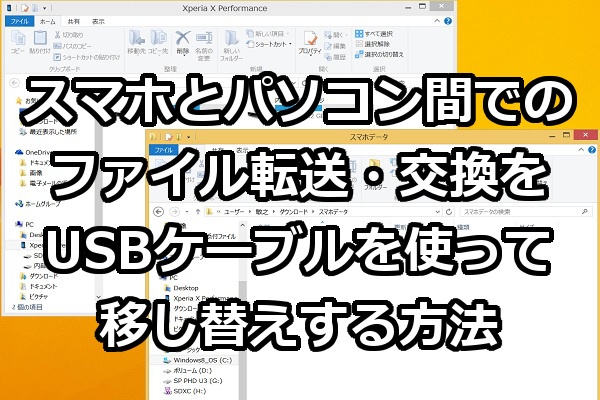
Androidスマホとwindowsパソコン間でデータ移動する5つの方法 Gee Base
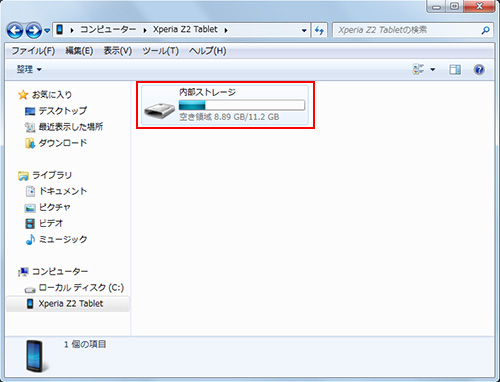
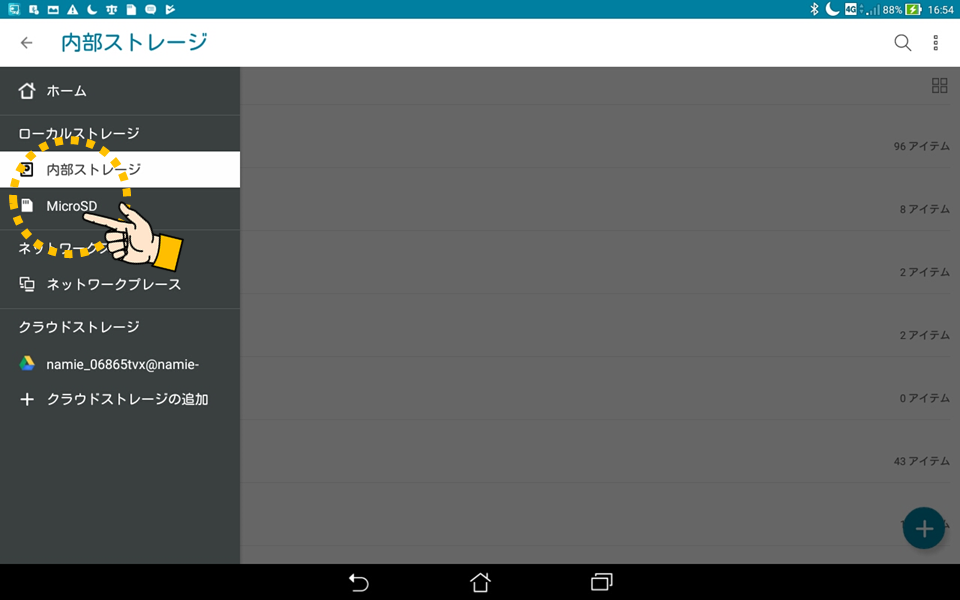
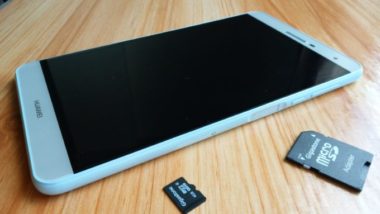
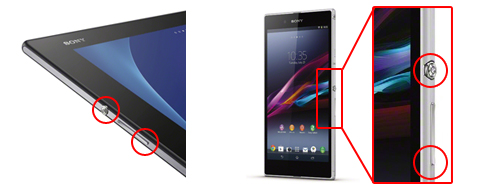
タブレットのデータを、microSDメモリーカードにコピーする ここでは例として、タブレットのカメラアプリで撮影した写真を、microSDメモリーカードにコピーする方法をご紹介します。 * Xperia Z4 TabletのAndroid 50*の画面でご説明します。Dynabookcom > サポート> タブレット Android™ 搭載 サポート情報 > よくあるご質問(FAQ) > メールの添付ファイルを保存する方法 情報番号:7268 更新日:
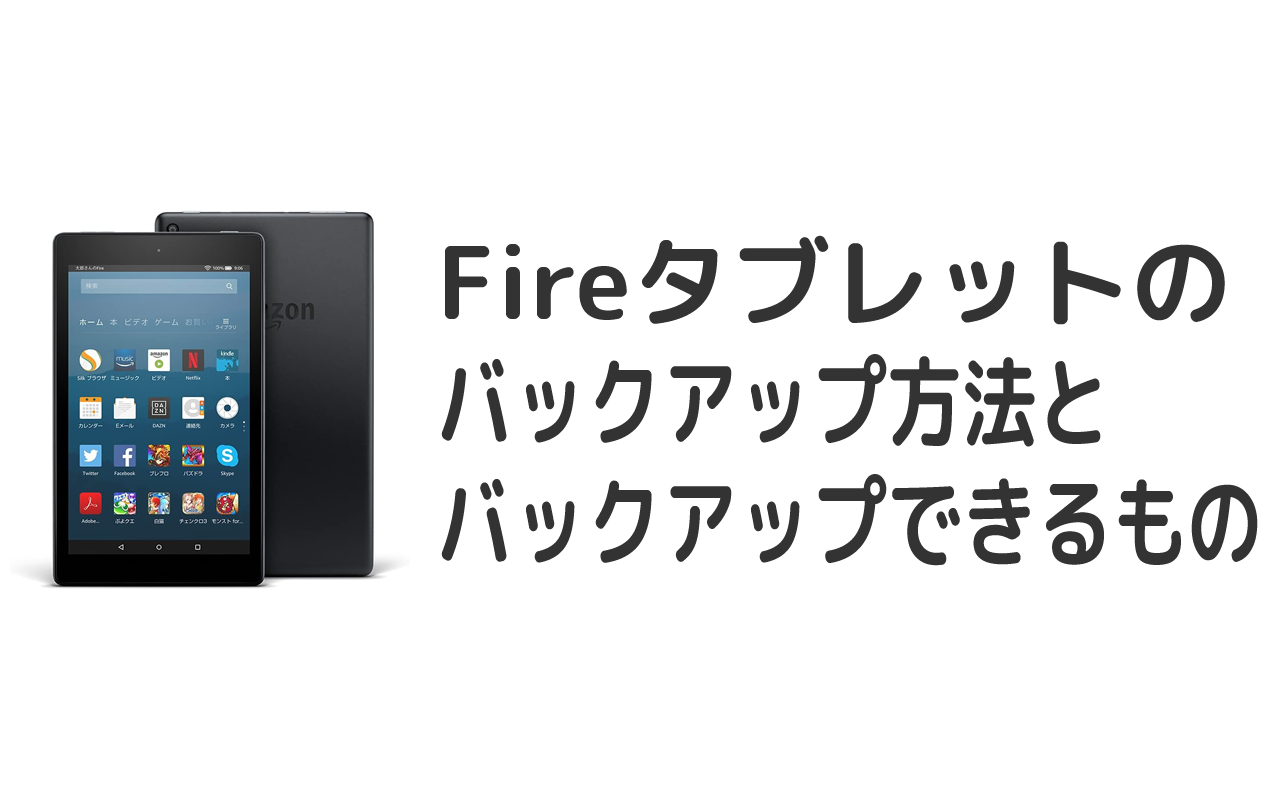
タブレット 画像 保存 の 仕方
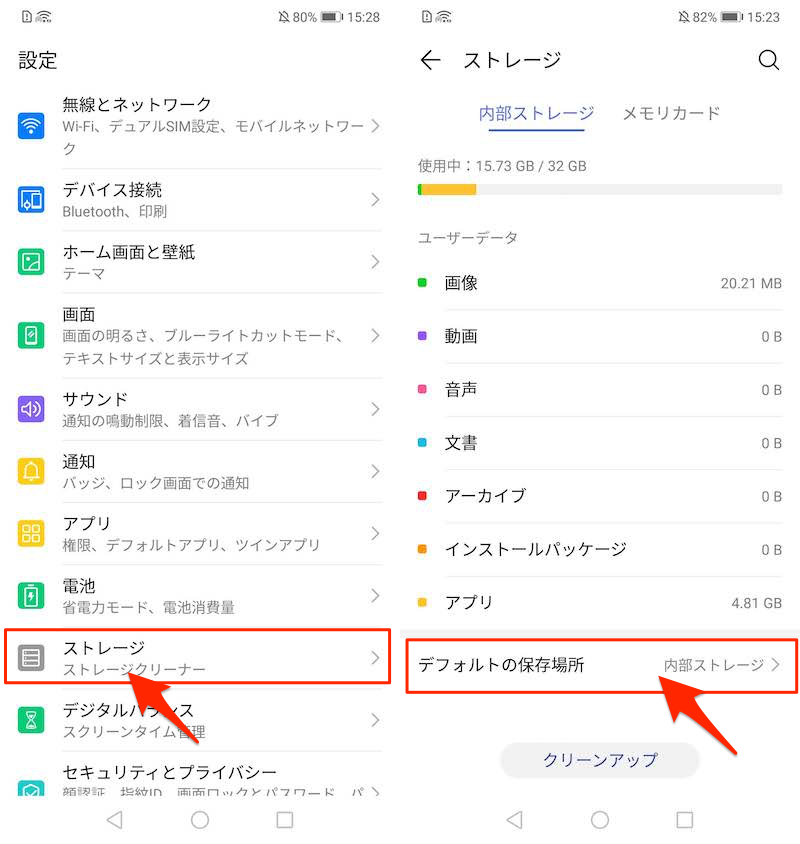
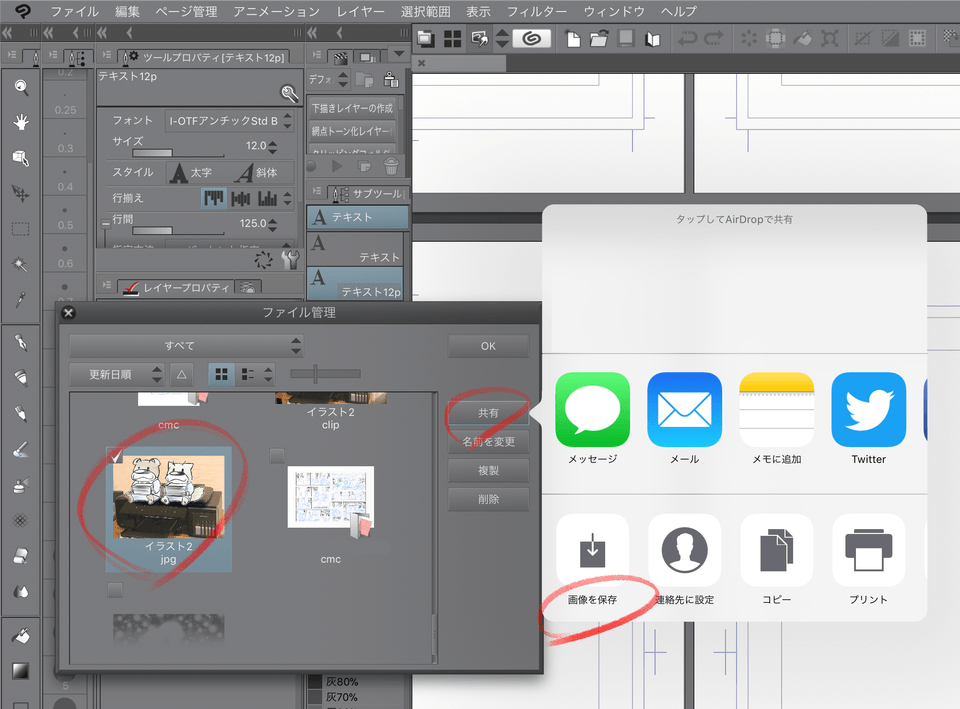
タブレット 画像 保存 の 仕方-関するよくある質問の回答や役に立つ利用方法などを確認できます。'写真の保存先をSDカードにする方法について画像付'の詳細についてHUAWEI サポート Japan 公式サイトで確認してください 1.写真・動画のデフォルトの保存先をSDカードに設定する 2.今内部ストレージに保存されている画像をSDカードに移行する この2点なので、ネットで検索してやってみようとしたのですが、 端末が違う(Xperiaが多い)からかやり方が間違っているのか

Lineの写真 画像保存方法 保存期限やできないときの対処法を解説 Beyond ビヨンド
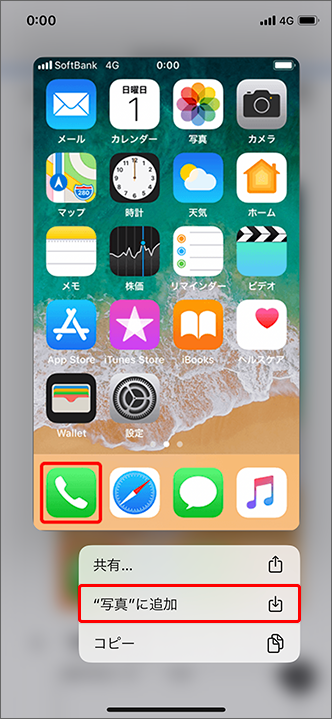
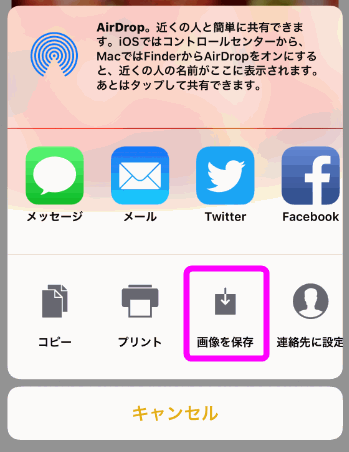
iPhoneで画像を保存する方法 最終更新日 1850 友人がiPhoneで画像を保存する方法を聞いてきました。意外と知らない人も多いようなので、インターネット上の画像を保存する方法を紹介します。 手軽に本格的なデジタルイラスト作成が楽しめるアイビスペイント(ibis Paint X) で、データを保存する方法や保存形式について解説します。 アイビスペイントのデータ保存の手順 ※ipadでの手順を紹介します。iphoneやAndroid端末でもボタンの配列は同じです。 ①アイビスペイントのイラストをメールが保存されると、画面に ドライブに保存しました と表示されます。 添付ファイルに関する問題を解決する 添付ファイルをダウンロードしようとすると、次のようなエラー メッセージが表示されることがあります。
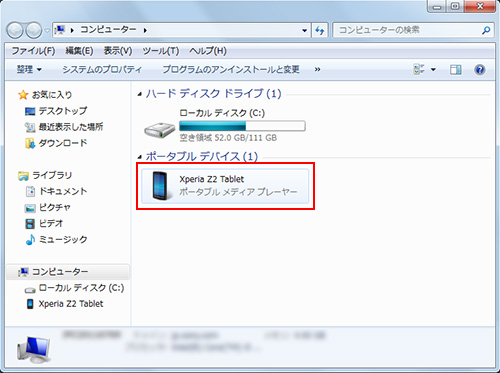
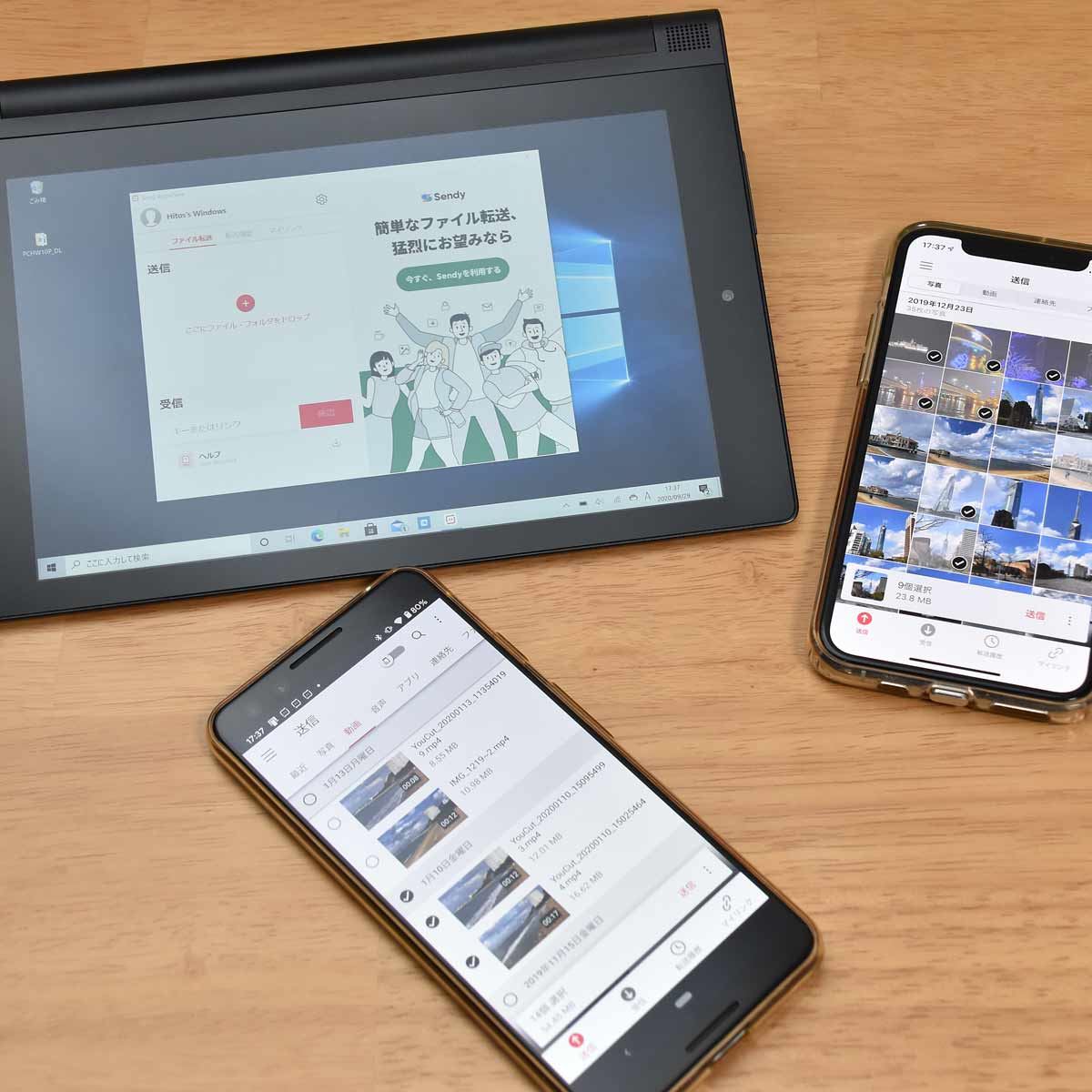
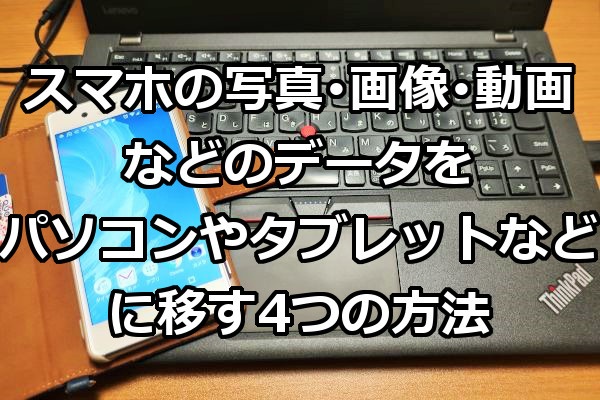
写真または動画を選択します。 その他アイコン ダウンロード をタップします。選択した写真がすでにデバイス上にある場合、この項目は表示されません。ヒント Google スプレッドシートでは、入力したセルの外をタップすると入力内容が保存されます。 ファイルのコピーを作成する Android スマートフォンかタブレットで、Google ドキュメント、スプレッドシート、スライドのいずれかのアプリを開きます。Windows 10でスマートフォンやタブレットの写真や動画をパソコンに取り込む方法 Q&A番号:0467 更新日: 対象機種 LAVIE LAVIE 対象OS Windows 10 Home 、他 ( すべて表示する ) ( 折りたたむ )
タブレット 画像 保存 の 仕方のギャラリー
各画像をクリックすると、ダウンロードまたは拡大表示できます
 |  |  |
 |  |  |
 | 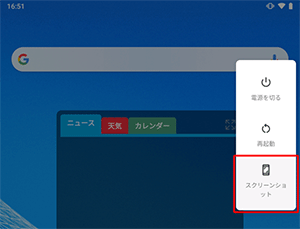 | 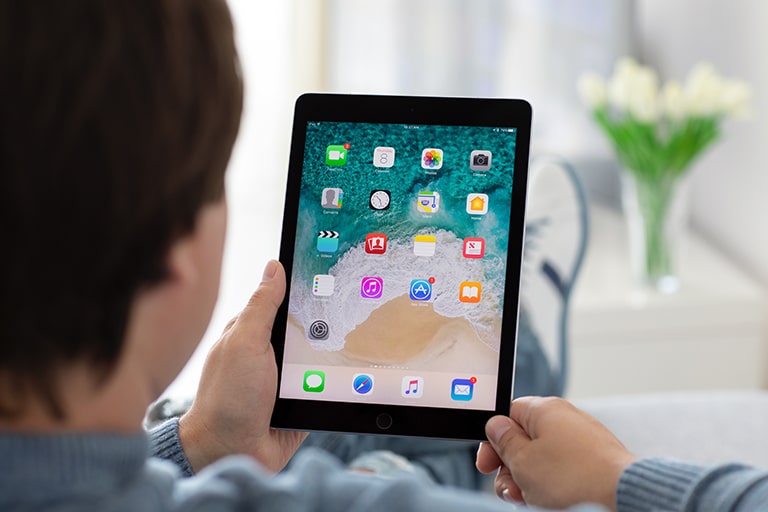 |
「タブレット 画像 保存 の 仕方」の画像ギャラリー、詳細は各画像をクリックしてください。
 |  | 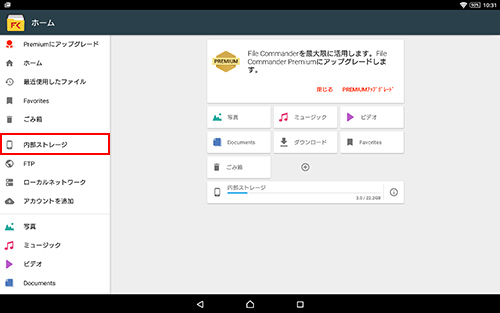 |
 |  | |
 |  |  |
「タブレット 画像 保存 の 仕方」の画像ギャラリー、詳細は各画像をクリックしてください。
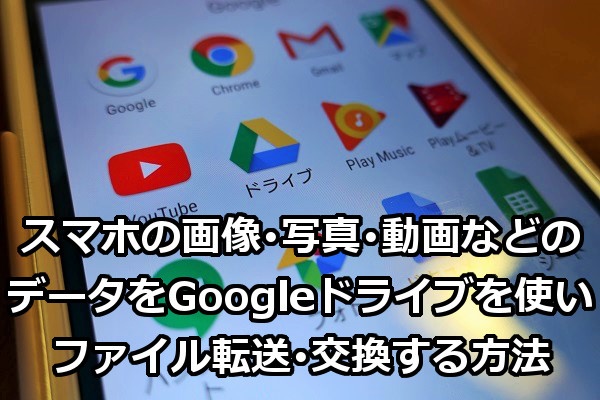 |  | |
 |  | 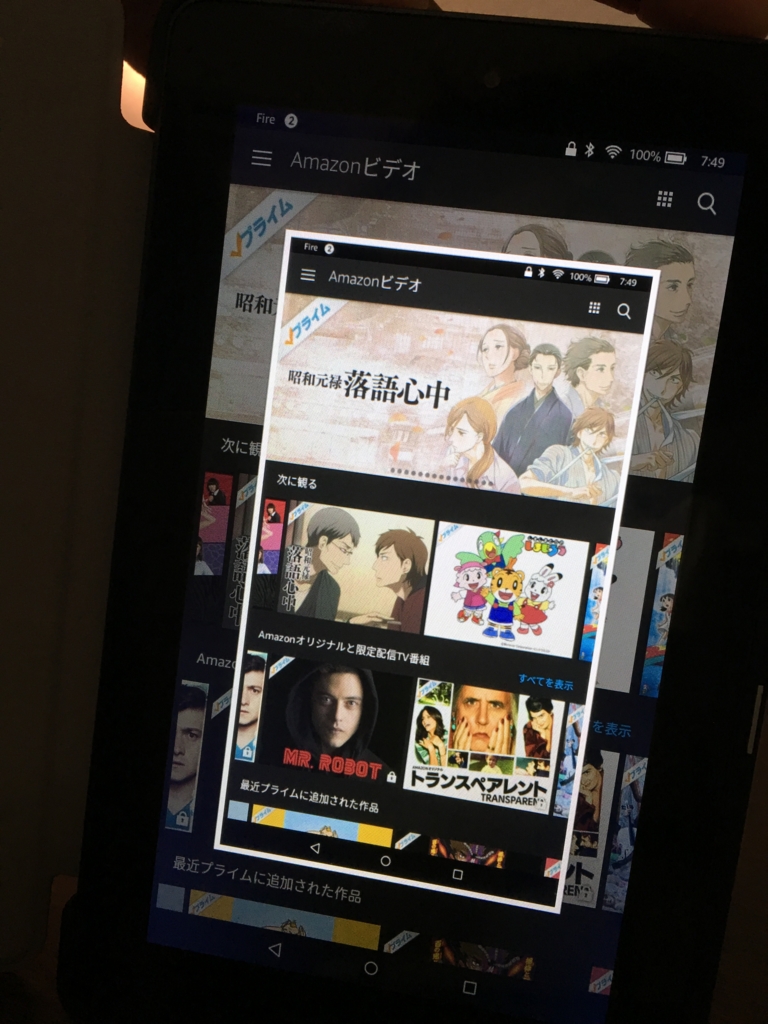 |
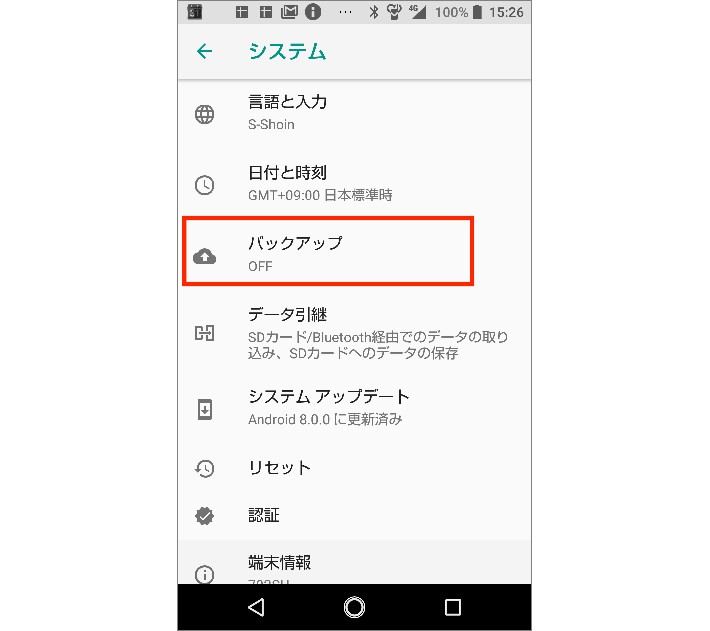 |  |  |
「タブレット 画像 保存 の 仕方」の画像ギャラリー、詳細は各画像をクリックしてください。
 |  |  |
 |  |  |
 |  |  |
「タブレット 画像 保存 の 仕方」の画像ギャラリー、詳細は各画像をクリックしてください。
 |  | |
 |  |  |
 | |  |
「タブレット 画像 保存 の 仕方」の画像ギャラリー、詳細は各画像をクリックしてください。
 |  |  |
 |  |  |
 |  | |
「タブレット 画像 保存 の 仕方」の画像ギャラリー、詳細は各画像をクリックしてください。
 |  |  |
 |  |  |
 |  |  |
「タブレット 画像 保存 の 仕方」の画像ギャラリー、詳細は各画像をクリックしてください。
 |  |  |
 |  | |
 |  | 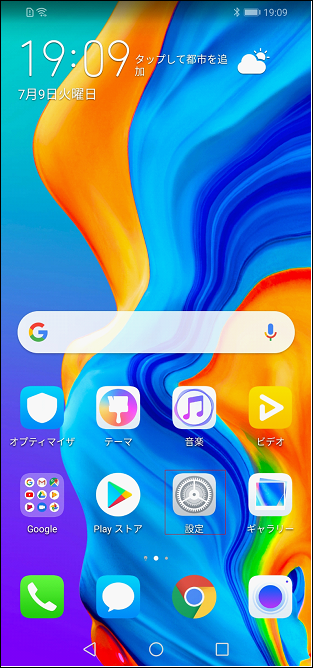 |
「タブレット 画像 保存 の 仕方」の画像ギャラリー、詳細は各画像をクリックしてください。
 | 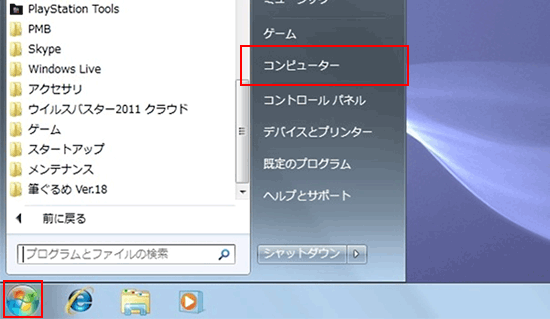 | |
 |  |  |
 |  |  |
「タブレット 画像 保存 の 仕方」の画像ギャラリー、詳細は各画像をクリックしてください。
 |  |  |
 |  |  |
 |  |  |
「タブレット 画像 保存 の 仕方」の画像ギャラリー、詳細は各画像をクリックしてください。
 |  |  |
 |  |  |
 |  |  |
「タブレット 画像 保存 の 仕方」の画像ギャラリー、詳細は各画像をクリックしてください。
 |  | 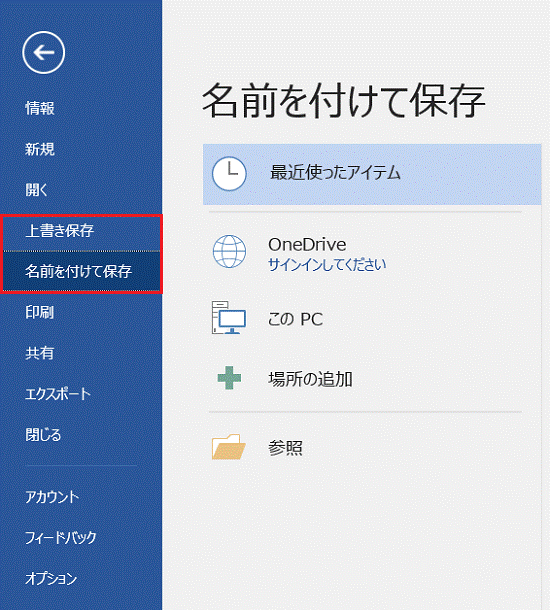 |
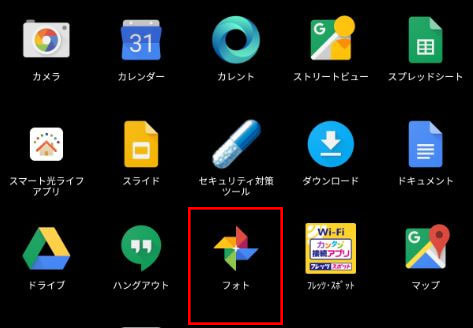
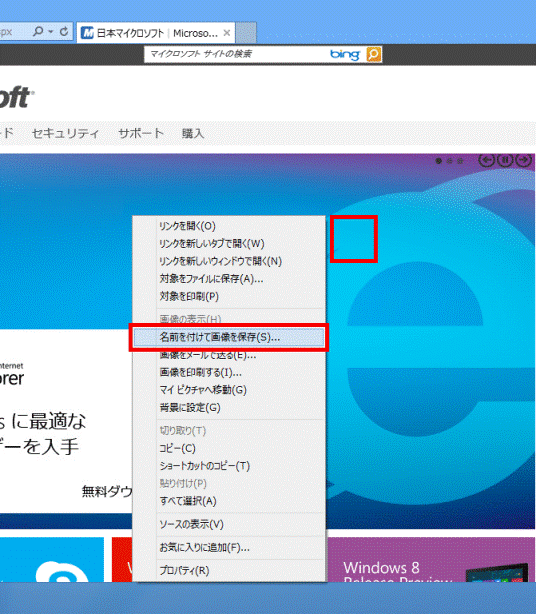
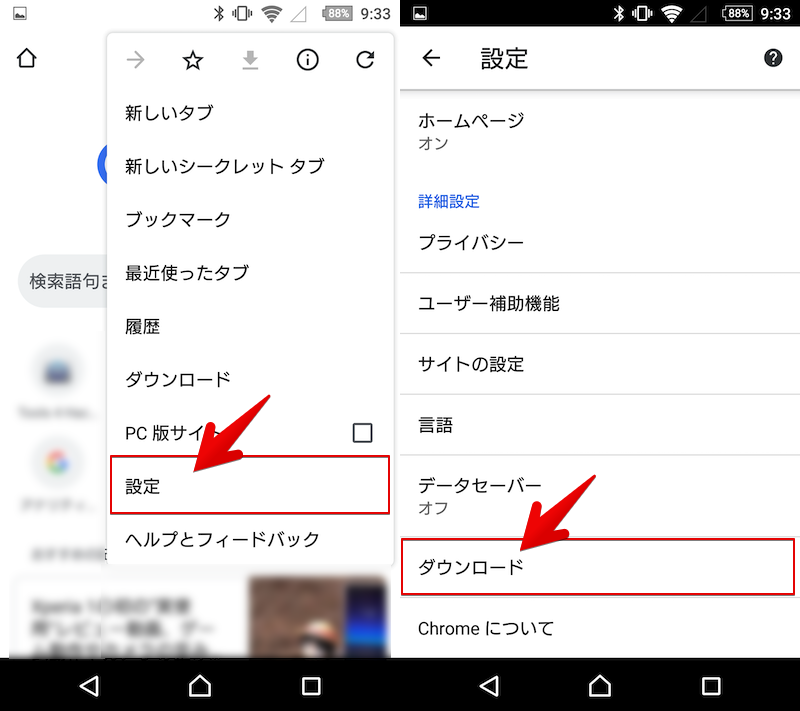
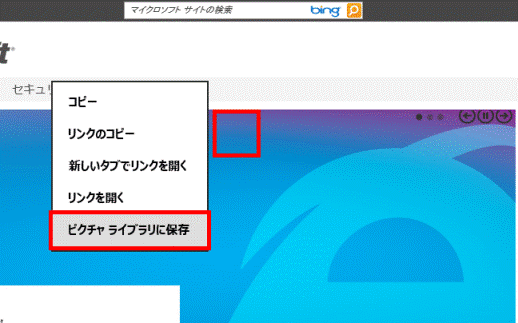
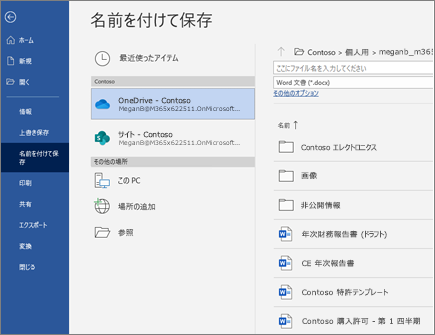
Android スマートフォンまたはタブレットで Google フォト アプリ を開きます。;保存先は変更できません。 デスクトップアプリ 次の手順で、画像を保存します。 画像を右クリックまたは長押しし、コンテキストメニューから「名前を付けて画像を保存」を選択します。 「画像の保存」が表示されます。 ファイルの保存場所とファイル


コメント
コメントを投稿